 KidCue
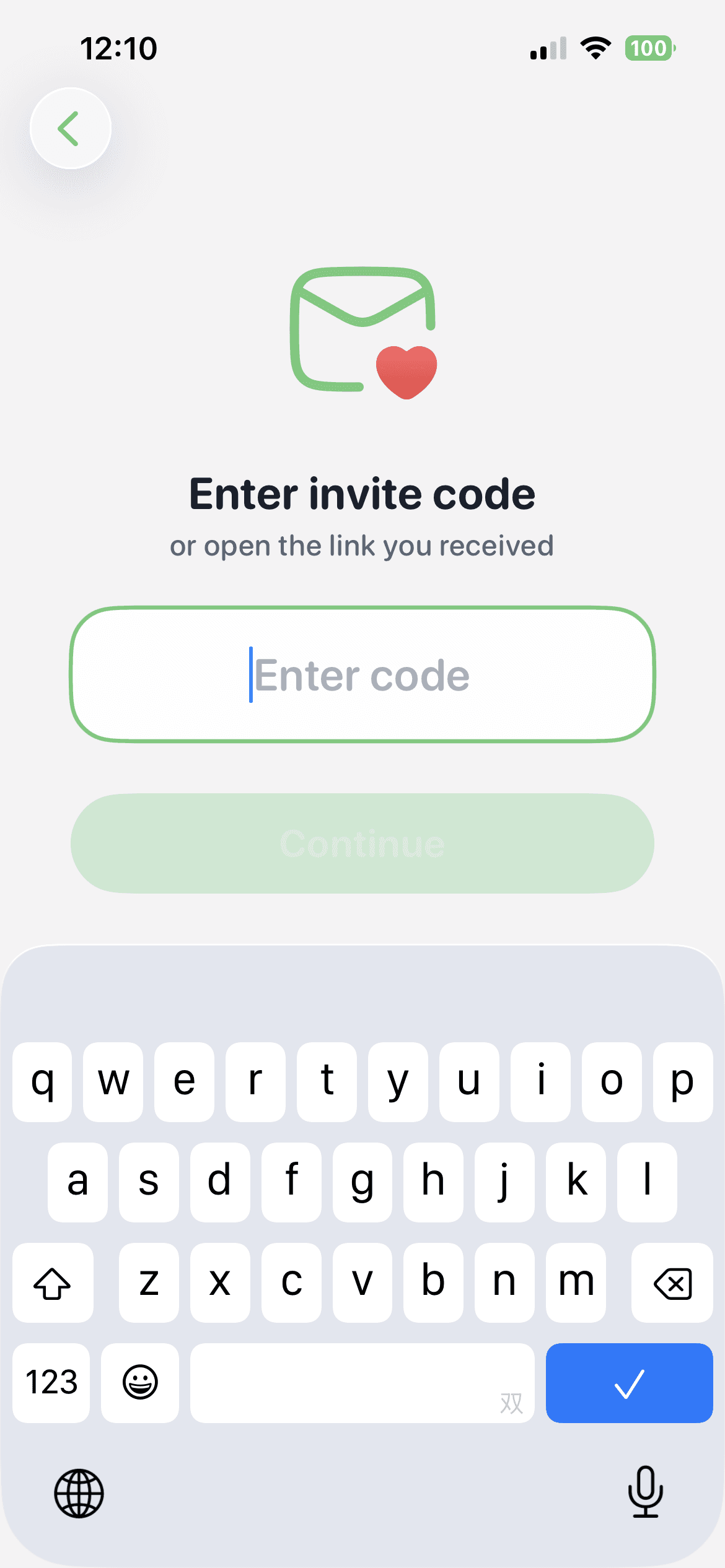
输入邀请码
最稳妥
点“输入邀请码”,填入 6 位数字字母邀请码。
没有链接时最稳妥。
邀请码输入页
先下载,再打开,再加入
可用邀请码、二维码或邀请链接。
下载 KidCue
打开 App
选择方式加入
开始方式
加入流程会在 KidCue 里完成。
下载并安装 KidCue
先点 iOS 下载按钮安装。
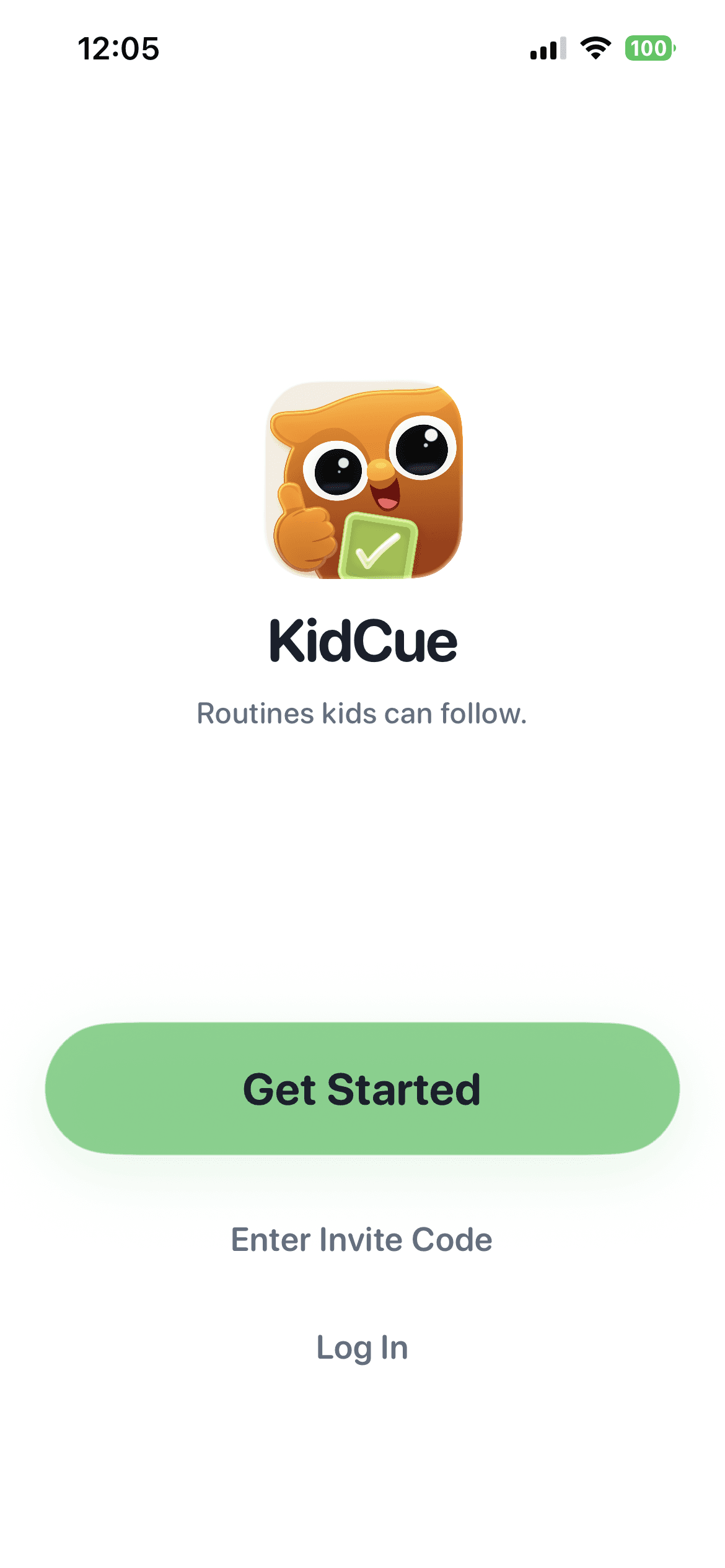
打开 App
打开 KidCue,进入邀请入口。
App 首页
选择邀请码、二维码或邀请链接加入家庭
用你手头已有的方式加入。
加入方式
你手头有哪种,就用哪种。
最稳妥
点“输入邀请码”,填入 6 位数字字母邀请码。
没有链接时最稳妥。
邀请码输入页
用 iPhone 原生相机扫描,识别后点“Open in KidCue”。
对方当面给你二维码时最方便。
相机识别二维码

把邀请链接复制到浏览器打开,再点“Open in KidCue”。
链接最容易复制时用这个方式。
浏览器打开邀请链接
如果邀请链接没有直接唤起 App,用浏览器中转最稳。
把邀请链接复制到浏览器打开
看到“Open in KidCue”后点击进入
FAQ
先打开 KidCue,再回到消息里重试一次。
可以直接输入邀请码。
也可以用邀请码或邀请链接。